방석센서 그래프(Lite protocol · Arduino IDE)
Lite(ASCII) 프로토콜 펌웨어를 Arduino IDE 로 올려봅니다.
 소스코드 다운로드 (Arduino)
Arduino IDE 최초 업로드 방법
▼ 펼치기/접기
1. 소스코드 다운로드
- 우측 상단 '소스코드 다운로드 (Arduino)' 버튼으로 .zip 을 내려받습니다.
- 압축을 풀고 .ino 파일을 Arduino IDE 로 엽니다.
2. 개발환경 설치
- '빌드.txt' 파일의 1~3 챕터를 따라서 Arduino IDE, 보드, 라이브러리를 설치해주세요.
- 라이브러리는 4개입니다 — Adafruit NeoPixel, ArduinoJson (v7), Chirale_TensorFLowLite (v2.0.0), NimBLE-Arduino (v2). 버전이 다르면 컴파일이 안 됩니다.
3. Tools 설정
주황색 5개 항목이 중요.
| Board | ESP32S3 Dev Module |
| Port | (보드 COM 포트) |
| USB CDC On Boot | Disabled |
| Flash Mode | QIO 80MHz |
| Flash Size | 16MB (128Mb) |
| PSRAM | OPI PSRAM |
| Partition Scheme | Custom |
| Upload Speed | 921600 |
4. 업로드 & 확인
- Tools 설정을 마쳤으면 'upload'(좌측 상단의 화살표 버튼)을 눌러서 업로드합니다.
- Serial Monitor baud = 2,000,000
- 우측 상단의 돋보기 버튼(Serial monitor)을 눌러서 출력이 나오는지 확인합니다. 센서를 누르면 출력값이 변합니다.
- 부팅 시 LED 무지개 시퀀스 → 연한 노랑 유지되면 정상입니다.
5. 웹에서 연결
- PoseLab Core 보드를 PC와 USB로 연결한 상태에서
- 'Serial 연결' 버튼을 누르면, 팝업이 뜹니다. 그 목록에서 'USB Single Serial'을 선택하세요.
- 센서를 눌렀을 때에 그래프 색이 바뀌면 연결된 것입니다.
Arduino IDE — Tools 메뉴
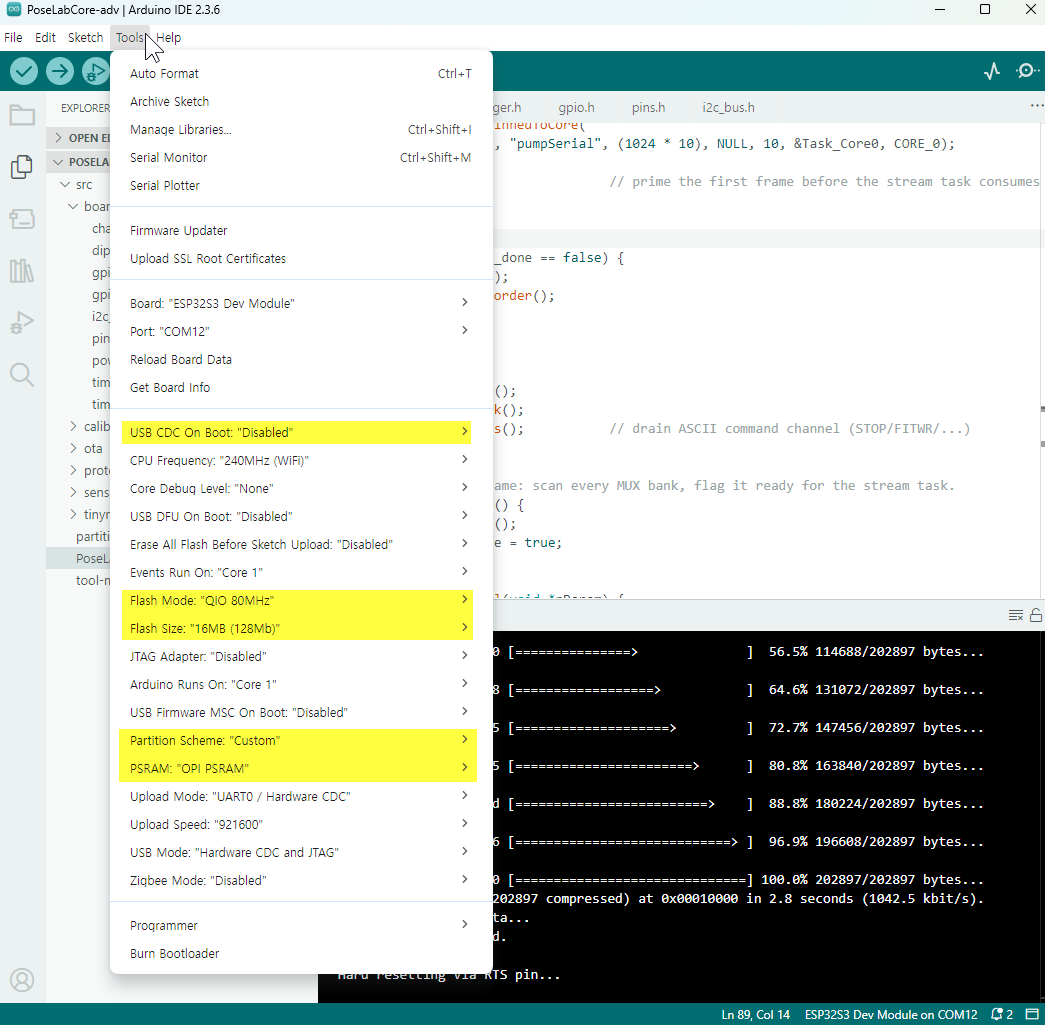
실제 Arduino IDE 의 Tools 메뉴입니다. 노란색으로 강조된 5개 항목이 위 표와 일치해야 합니다. (클릭하면 확대)
사용 방법
프로토콜
ASCII 텍스트 라인을 받습니다. 한 줄에 센서 32개 값이 콤마로 구분되어 오고(v0, v1, … , v31), 무게중심·최대값·평균·속도는 브라우저에서 계산합니다.
구성 설명
- 압력 분포 : 센서 32개의 측정 결과와 보간값을 화면에 표시합니다.
- 화면캡쳐 : 압력분포 화면을 캡쳐합니다.
- CSV 기록 : 측정 데이터와 무게중심, 최대값 등의 부가정보를 CSV 파일로 저장합니다.
- Demo 버튼은 가상 데이터를 시뮬레이션 합니다.
그래프 표시 옵션
- 보간 없음 : 센서 32개의 측정값만 표시합니다. (기본)
- 보간 (저수준) : 센서값을 참고하여 보간한 값을 센서 사이의 격자 셀에 채웁니다.
- 보간 (고수준) : 앱에서 제공 ↗
- CoF : 무게중심 위치를 표시. 자세가 쏠린 방향을 볼 수 있습니다.
- Grid : 배경 격자를 표시.
- Axis : 가로·세로 축의 눈금과 좌표를 표시. (좌표 단위 : mm)
분석 그래프
▼ 펼치기/접기
Sum ■ — 32채널 값을 모두 더한 값.
Max ■ — 32채널 중 가장 큰 값.
Velocity ■ — Max 값의 변화량(현재 Max − 직전 Max).
Avg ■ — 32채널의 평균(Sum ÷ 32). 눌리지 않은 채널까지 포함.
CoF ■x ■y — 무게중심 위치를 0~1로 정규화한 값. 0.5가 중앙.